PixPin 官方版v2.0.0.3
- 系统大小:34.67MB
- 系统语言:简体
- 更新时间:08-18
- 授权方式:免费软件
- 推荐星级:
PixPin官方版是一款功能强大的免费截图贴图工具,集截图、贴图、长截图、OCR 文字识别、屏幕录制与动图制作为一体,支持 Windows 和 macOS 平台。PixPin提供全屏、区域、窗口、自由形状等多种截图模式,还支持延迟截图和滚动截图。PixPin 的贴图功能可以将图片、文字、文件和颜色代码像便签一样贴在屏幕上,方便随时查看和参考。
 PixPin官方版是一款功能强大的免费截图贴图工具,集截图、贴图、长截图、OCR 文字识别、屏幕录制与动图制作为一体,支持 Windows 和 macOS 平台。PixPin提供全屏、区域、窗口、自由形状等多种截图模式,还支持延迟截图和滚动截图。PixPin 的贴图功能可以将图片、文字、文件和颜色代码像便签一样贴在屏幕上,方便随时查看和参考。
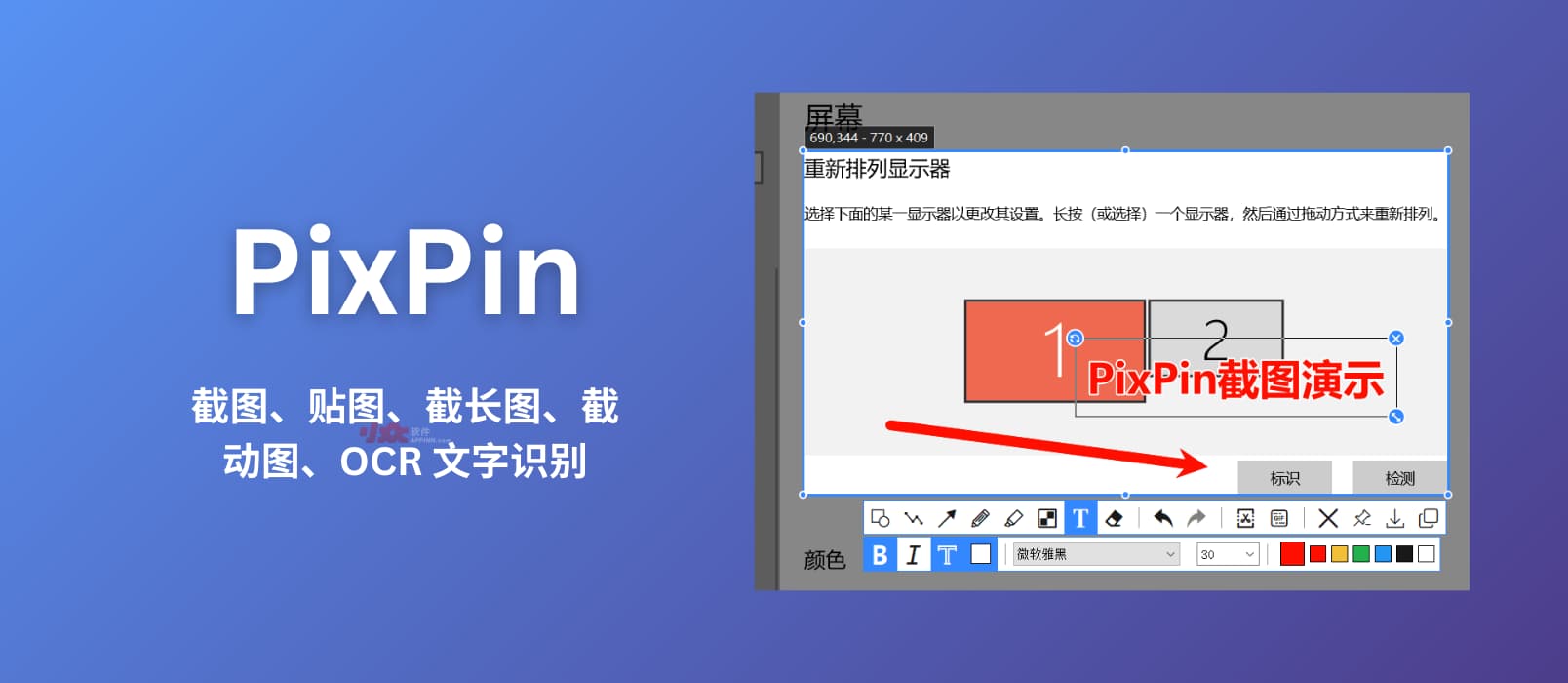
1、标注功能 提供多种标注工具,如文本框、形状、箭头、线条和画笔等,方便用户对截图进行标注和说明。
2、文字识别 内置强大的文字识别算法,支持从贴图中提取文字并复制到其他位置,同时支持离线识别,确保用户隐私和数据安全。
3、动态截图 支持动态图片录制功能,用户只需框选录制范围并点击GIF图标,即可轻松完成动图录制。
4、配置自由 所有快捷键均可自定义,包括贴图上的鼠标操作,用户可根据个人习惯灵活配置。
5、贴图功能 支持将截图或剪贴板内容固定在其他窗口上方,便于随时参考和对照,有效提升工作效率。
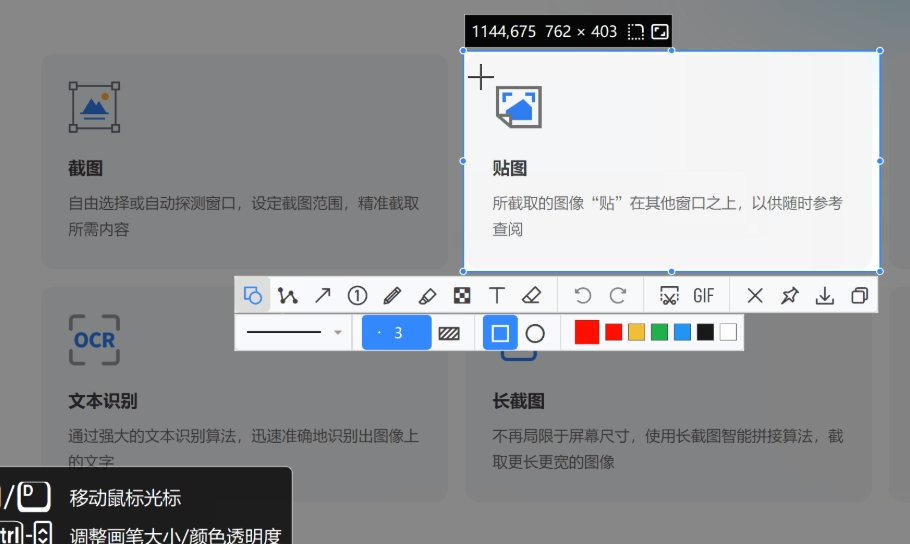
1、预设比例截图方法
方法一:使用快捷键Alt+1进入自定义截图,设置好尺寸后勾选"固定纵横比"选项;
方法二:截图时直接点击工具栏的"固定纵横比"按钮,后续调整将自动保持比例。
2、图像文件贴图操作
• 快捷键贴图:选中图像后按Alt+~
• 剪贴板贴图:先复制图像文件,再按Ctrl+2贴图
3、HDR截图泛白解决方案
由于HDR截图效果受显卡和显示器影响,若出现泛白现象,请前往「设置」-「截图」中将「截图模式」调整为「性能模式」。
【优化】减小截图到贴图的延时
【优化】序列号标注的外框始终保持为圆形
【MacOS】支持使用触控板双指缩放贴图,双指双击贴图可以恢复100%缩放
【设置】现在在鼠标设置页面可以设置鼠标侧面的X1和X2键
【设置】【Windows】截图模式增加“自动”模式(默认选择),根据屏幕的色彩设置选择最佳的截图模式
小编此处仅分享部分更新日志内容,如需查看完整内容,请查阅软件官网更新日志页面。