Nexus桌面美化插件
- 系统大小:40.01MB
- 系统语言:简体中文
- 更新时间:03-11
- 授权方式:免费软件
- 推荐星级:
Nexus桌面美化插件官方版是一款专业好用的桌面美化工具。Nexus桌面美化插件最新版汇集了高清壁纸、菜单按钮、全新图标、天气、时钟等强大组件,用户可以根据自己的喜好进行设置。Nexus桌面美化插件拥有高质量的仿苹果系统风格,各种属性都能自定义调整,使桌面更加生动。
 Nexus桌面美化插件官方版是一款专业好用的桌面美化工具。Nexus桌面美化插件最新版汇集了高清壁纸、菜单按钮、全新图标、天气、时钟等强大组件,用户可以根据自己的喜好进行设置。Nexus桌面美化插件拥有高质量的仿苹果系统风格,各种属性都能自定义调整,使桌面更加生动。
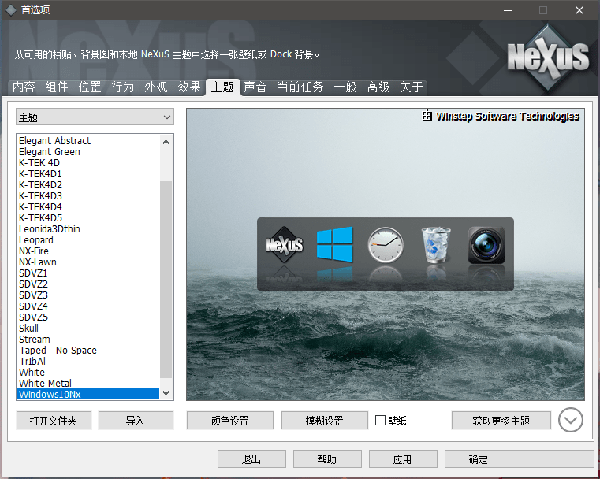
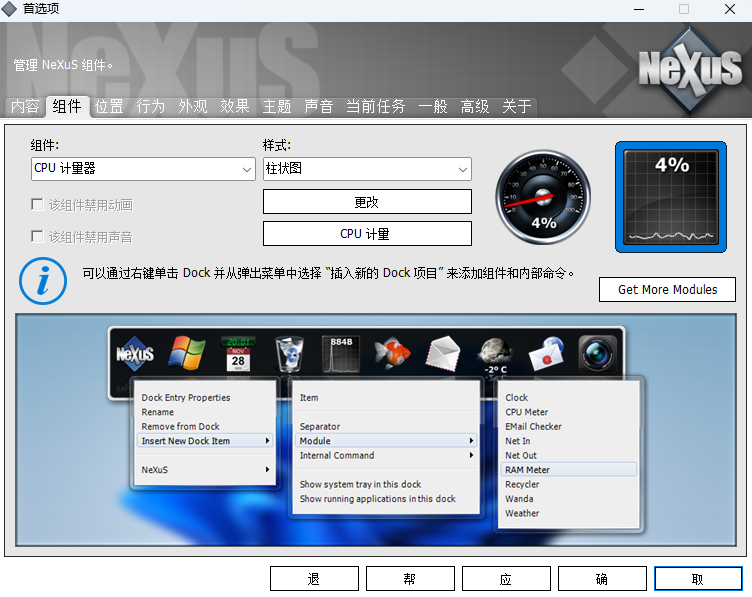
1、安装进行后开启Nexus美化桌面插件,预置的可以写入的模块包括有CPU使用量、计算机内存使用量、Wnada、钟表、气候、网络、再生资源桶与电子邮箱查验,这种自动装配线的专用工具都能够高端去设置。
2、好像气温一部分自然免不了设置大城市部位的作用,乃至你能设置多个气温,随时随地关注异国他乡的亲人或者好朋友。
3、天气资讯会以拟确实方法来表明,我认为还不错看!鼠标移上去以后也有天气预告,这也是很确实的小作用。
4、专用工具列的位子可以设置在手机屏幕的前后左右四个方向,可以细条条与显示屏边界的间距,当图例太多时也会自行地放缩防止超出显示屏边沿。
5、有隐藏作用,像我习惯性将专用工具列摆放在萤幕上方,若不隐藏得话会遮挡应用窗口,因此必然要打开隐藏作用,可以设置闲置不用多长时间很隐藏。乃至可以自已设置表明、关掉的键盘快捷键、动漫实际效果等。
6、调节每一个近道的尺寸、黑影、间隔、清晰度、图例标识、环境与实行中的小指标值。
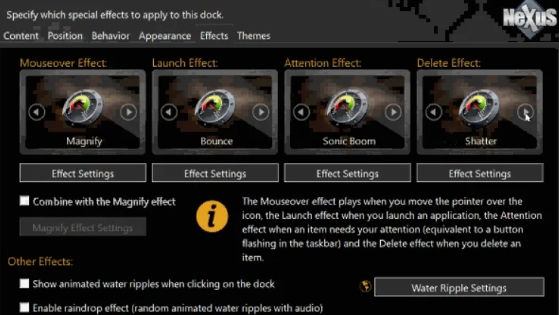
7、Dock程序快捷工具列较大的特征便是实际效果,一般Dock类的设备有各种实际效果,但是一次仅有一种方式,而WinstepNexus强大的地方是有各种实际效果,各自可以设置在鼠标挪动时、实行时与Attention(我找不出来何时会运行)上,还会有很浮夸的河面波浪纹、动画特效时水波纹反射面这些。
1、类Mac停靠栏:提供类似Mac OS X的Dock停靠栏体验,支持多种停靠位置和自动隐藏功能,让Windows桌面更加美观实用。
2、丰富视觉特效:内置17种不同的视觉特效,包括放大、缩放、反弹、发光、摇摆等动画效果,为您的桌面增添活力。
3、多停靠栏支持:支持创建多个停靠栏和子停靠栏,可以按需分类整理应用程序,提高工作效率。
4、主题定制:提供丰富的主题和皮肤,支持自定义透明度、颜色和外观,打造个性化的桌面风格。
5、模块化小工具:内置多种实用小工具,包括时钟、天气、系统监控、回收站、邮件检查等,功能全面实用。
6、高度可定制:支持拖拽操作、快捷键设置、图标更换、大小调整等多种自定义选项,满足不同用户需求。
如果在ubuntu下面使用过awn dock这款软件,那么你一定知道。这类工具中,鼠标经过图标时的特效是非常重要的,windows下面的许多同类软件只提供了放大效果。而Winstep Nexus Dock就内置了17种效果,你可以在参数设置中选择,分别有:放大、平面放大、缩放、反弹、闪烁、晃动、摇摆、风、水滴等。
官方提供的安装包达到了24M,这个比软件以往的大了好几倍,不过在P4电脑上使用的时候,也没有卡的现象发生。所以性能一般的电脑上使用是没有问题的。安装的时候,只提供了英文界面,不过使用时都是中文界面。
默认启动以后,你可以在这个dock上面看到许多有用的东西,比如开始菜单按钮、时钟、回收站、cpu、RAM监视器、天气、截图。
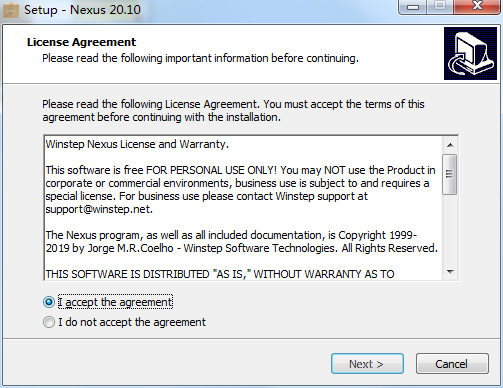
1.在系统天地下载Nexus桌面美化插件官方版的安装包,双击“exe”文件,进入安装向导,阅读许可协议,点击“I accept the agreement”,单击Next
2.点击“Browse”选择安装位置,一般默认在C盘,推荐安装在D盘,单击Next
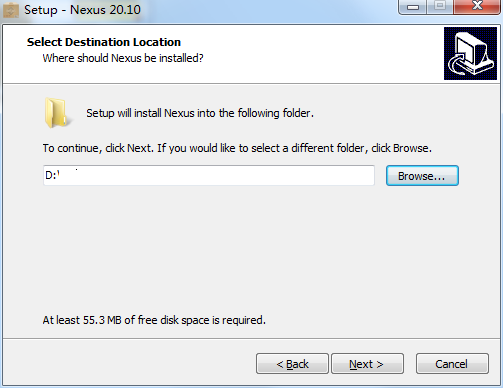
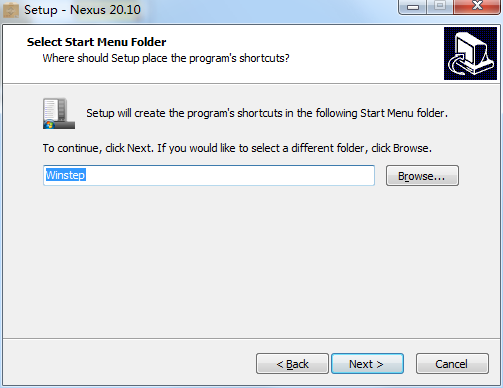
3.点击“Browse”选择开始菜单文件夹,单击Next
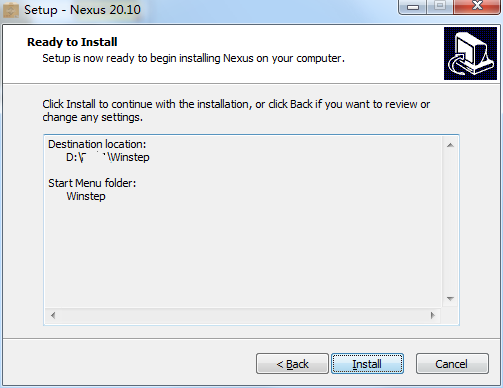
4.软件信息已准备就绪,单击Install安装
5.Nexus桌面美化插件安装完成,单击Finish,退出安装向导

一、将软件切换成中文界面
1、安装好Winstep Nexus工具启动之后,桌面上方马上会出现一个全新的工具列。如果您的界面不是中文,只需在任务栏Nexus图标上点击鼠标右键,进入设定菜单,将软件语言切换成中文即可。
2、开启设置窗口后,在语言选项中点选中文,即可让文字正常显示。
二、Nexus桌面美化工具的使用方法
1、添加应用程序:将常用的应用程序图标拖拽到停靠栏中,或右键点击停靠栏选择"插入新项目"来添加程序、文件夹或模块。
2、调整外观设置:右键点击停靠栏选择"属性",在设置界面中调整位置、大小、透明度、特效等外观参数,打造个性化桌面。
3、高级功能配置:配置系统托盘显示、任务管理、快捷键、模块功能等高级选项,充分发挥软件的强大功能,提升使用体验。
1、Winstep Nexus 是否完全免费?
基础版完全免费使用,提供停靠栏、基础特效和主题功能。同时还有Ultimate版本提供更多高级功能。
2、如何添加应用程序到停靠栏?
直接将应用程序图标拖拽到停靠栏,或者右键点击停靠栏选择"插入新项目"来添加程序、文件夹等。
3、停靠栏占用系统资源多吗?
Winstep Nexus 经过优化,系统资源占用很少。正常使用时内存占用约20-50MB,CPU占用率很低,不会影响系统性能。
4、可以自定义停靠栏的外观吗?
您可以调整停靠栏的位置、大小、透明度、颜色、特效等各种外观参数,还可以下载第三方主题。