Microsoft Excel 2020 最新版
- 系统大小:4.50MB
- 系统语言:简体
- 更新时间:08-22
- 授权方式:免费软件
- 推荐星级:
Microsoft Excel2020官方版是一款界面清晰、专业好用、安全可靠的实用型表格办公数据处理工具,Excel2020版软件功能强劲,拥有着全新的软件界面,Excel2020免费版安装包体积小巧、便捷好用,软件几乎不会占用任何内存,运行速度快,带给你完全不一样的表格体验。
 Microsoft Excel 2020 官方版是一款专业实用的表格数据处理工具,界面清晰、操作便捷且安全可靠。Microsoft Excel2020版本功能强大,采用全新设计界面,安装包体积小巧,几乎不占用系统内存,运行流畅,为用户带来高效优质的表格处理体验。

1、Office助手——Tell me
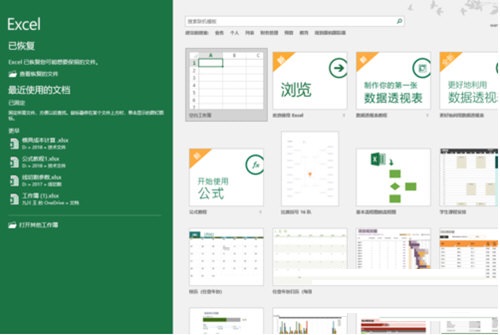
Microsoft Excel 2020 最新版本中引入了全新的 Office 助手——Tell me。用户只需在“告诉我您想要做什么……”的文本框中输入需要帮助的内容,Tell me 便会引导用户找到相关命令,或通过“必应”支持的智能查找功能检索资料。例如,输入“表格”后,下拉菜单会显示插入表格、套用表格样式、表格样式等选项,同时还可获取相关帮助和智能查找结果。对于 Excel 初学者而言,Tell me 不仅能帮助快速定位所需操作,还能有效辅助学习和提升使用效率。
2、跨平台应用
自Office 2013起,微软已初步实现了电脑与移动设备的协同办公,使用户能够随时随地进行移动办公。在Office 2020中,跨平台功能得到进一步强化,用户可在多种电子设备上审阅、编辑、分析及演示Office文档,显著提升了办公灵活性和效率。
3、大数据时代——数据分析功能的强化
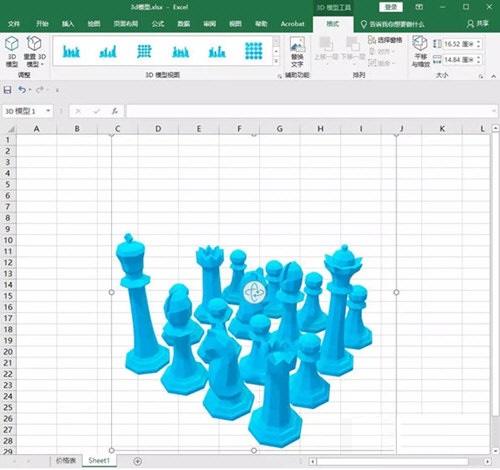
如今,大数据已成为技术领域的热点,Excel也在不断适应这一趋势,持续增强其数据分析能力。Excel 2020新增了多种专业图表类型,例如用于展示结构关系的树状图、呈现数据层次占比的旭日图、分析生产稳定性的直方图、展示数据分布情况的箱形图,以及表现多个特定数值之间变化关系的瀑布图等。
1、箭头键:向上、下、左或右移动一个单元格
2、Ctrl+箭头键:移动到当前数据区域的边缘
3、Alt+Enter:在单元格中换行
4、Home:移动到行首
5、Ctrl+A:选定整张工作表
6、Ctrl+Z:撤销上一次操作
7、Ctrl+shift+:(冒号):输入时间
8、Ctrl+D:向下填充
9、Ctrl+;(分号):输入日期
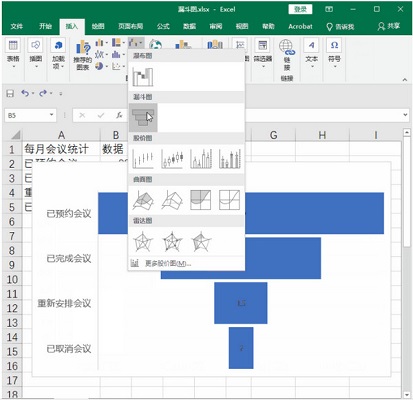
如果从早期 Excel 版本升级至 Excel 2020 for Windows,依然能使用所有熟悉的功能,并且还将发现一些新功能!Excel2020 中我们最容易用到的新功能比如一键生成漏斗图,直接用地图来分析各地区销售数据,新增了文本连接的 Concat 函数和 TextJoin 函数等等。
1、新增函数
2、新增图表
3、增强的视觉对象
4、墨迹改进
5、更佳的辅助功能
6、更易于共享
7、常规改进
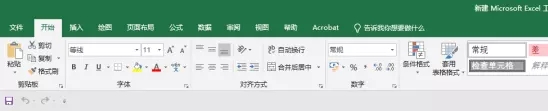
8、数据透视表增强功能
9、Power Pivot 更新
10、发布到 Power BI
11、获取和转换 (Power Query)
问:Excel2020怎么设置十字光标?
答:Excel2020版的十字光标通过Excel的阅读模式就可以调用出来,如图所示:
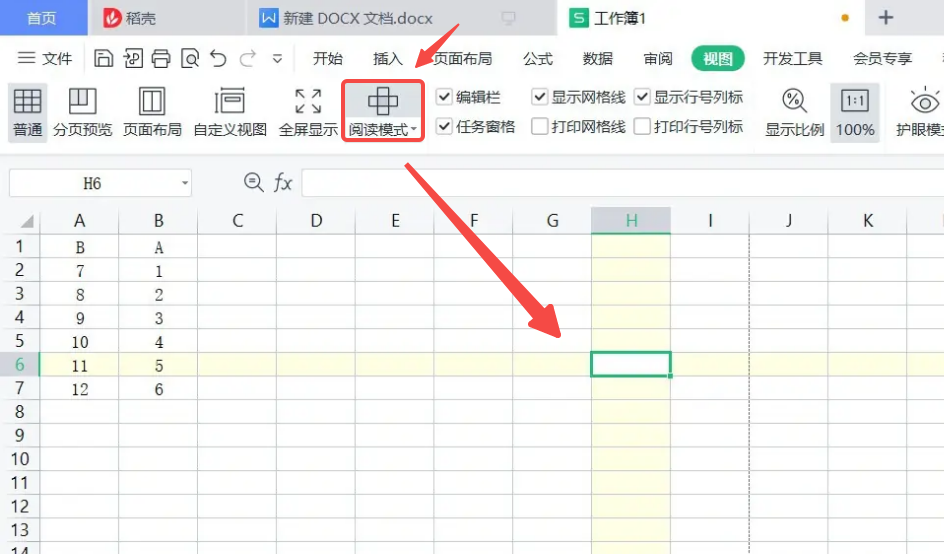
点击菜单栏的“视图——阅读模式”即可。
Microsoft Excel 2020与WPS office软件对比
Microsoft Excel 2020和WPS Office都是非常不错的办公表格软件,至于哪个更好用主要取决于您的具体需求和使用习惯。
Excel作为Microsoft Office套件的一部分,提供了更丰富的功能,包括高级数据分析、宏编程等 。Excel独有的Power Query(数据清洗、导入等)、Power Pivot(超级透视表)等功能在WPS中是没有的。
WPS Office的本地化做得非常好,提供了许多符合国人使用习惯的功能,如批量合并相同的单元格、标记重复数据、数字转换为中文大写等。在国内使用时,WPS Office的云服务更有优势,因为OneDrive在国内使用速度不稳定,而WPS的同步功能好用且速度快。
如果您需要高级数据分析和宏编程,或者更倾向于使用一个功能全面且与国际标准兼容的办公软件,Excel可能是更好的选择。如果您更注重价格敏感性、易用性以及本地化功能,WPS Office可能更适合您。最终的选择应基于您的个人或企业需求。