TinyPDF虚拟打印机 官方版 v3.0.3200.6000
- 系统大小:579.00KB
- 系统语言:简体中文
- 更新时间:09-04
- 授权方式:免费软件
- 推荐星级:
TinyPDF虚拟打印机官方版是一款轻量且完全免费的PDF虚拟打印工具。TinyPDF虚拟打印机体积小巧,安装和卸载过程简单高效,解决了以往卸载不彻底的问题,TinyPDF虚拟打印机支持一键快速安装与卸载,使用灵活便捷,真正实现了随用随装、不用即卸的体验。
 TinyPDF虚拟打印机官方版是一款轻量且完全免费的PDF虚拟打印工具。TinyPDF虚拟打印机体积小巧,安装和卸载过程简单高效,解决了以往卸载不彻底的问题,TinyPDF虚拟打印机支持一键快速安装与卸载,使用灵活便捷,真正实现了随用随装、不用即卸的体验。
1. TinyPDF虚拟打印机官方版提供简体中文界面,操作便捷易懂;
2. 软件功能全面,界面简洁,用户体验流畅高效;
3. 无需安装,绿色便携,不产生任何系统残留文件;
4. 支持从所有Windows应用程序直接打印;
5. 独立运行,无需依赖Ghostscript等第三方软件;
6. 完全免费,提供无限制的PDF文档转换与创建服务。
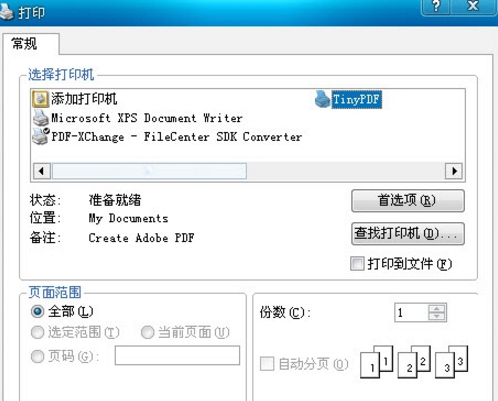
1.安装完成后,打开任意文件。
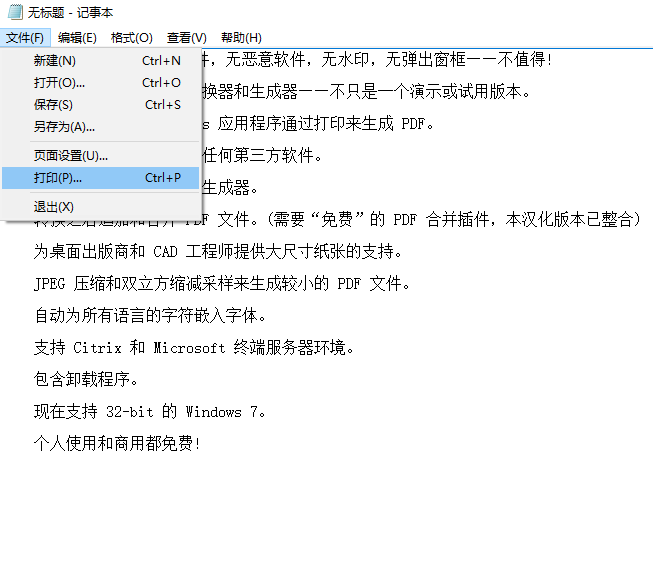
2.点击“打印”后,弹出选择打印机,选择“TinyPDF“。
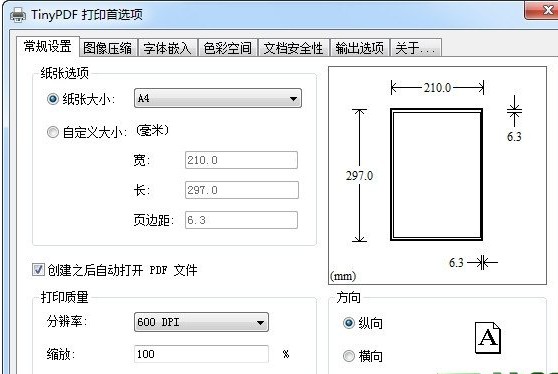
3.点击上图中的“打印”,弹出下图,保存为“xxx.pdf”,保存,这样,PDF文件就生成了。
虚拟打印机安装后用不了怎么办?
打印服务没启动,右击“我的电脑”,点“管理”,展开“服务和应用程序 - 服务”,在右侧找到 Print Spooler 服务,双击它,在弹出框中把“启动类型”设置为“自动,然后点”启动“,点”确认“保存退出即可。
1、在桌面选中“我的电脑”,
2、鼠标右键选择“管理”,在“管理”窗口中,选取“服务和应用程序”扩展项目下的“服务”选项,
3、在右侧出现系统服务列表中找到“Print Spooler”服务,双击进入“Print Spooler”服务设置;
4、在“Print Spooler”服务设置窗口中,将“启动类型”设置为“自动”,点击“启动”按钮。
5、点击确认即可。
打印后图片没有内容怎么办?
图片是文档做的,还是插入的图片,如果是word文档自制,那就是分辨率设置问题,分辨路设置低点。如果是插入的图片,那就换个虚拟打印试试!