Win10系统下游戏手柄无法识别或工作咋办?
你是一个喜欢使用游戏手柄而不是键盘和鼠标的玩家。 虽然Windows 10 PC玩家很奇怪,但我们都喜欢我们喜欢的东西。 现在,当你的游戏手柄不再工作时,一天就会到来,你想知道发生了什么。 如果您的USB游戏手柄或游戏手柄在Win10中未被识别,我们有一些解决方案可以彻底解决问题。 您可能需要更新驱动程序,调整电源管理设置并摆脱一些即插即用设备。
游戏手柄不被识别
这是游戏手柄未被Win10识别的问题。您运行了硬件疑难解答程序,重新启动了计算机,但问题仍然存在。 那么接下来的举措是什么? 那么,我们将讨论一些解决这个问题的方法。
更新驱动程序
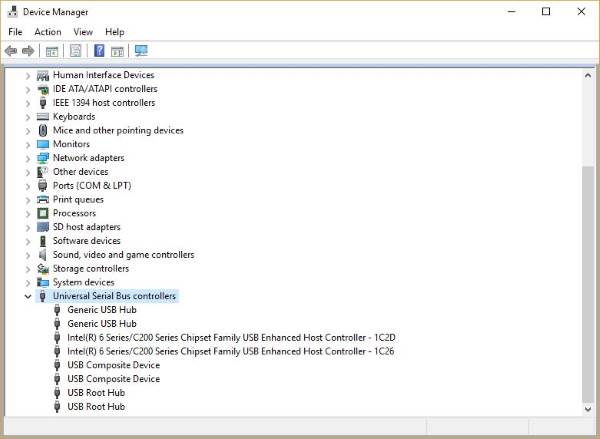
很多时候,Win10兼容硬件的问题都归结为驱动程序。 一个简单的更新和问题是固定的。 您需要从制造商的网站下载最新的驱动程序。
如果您使用的支持Win10的游戏手柄将驱动程序更新为最新版本。
如果您使用的是不支持Win10的旧游戏手柄,则可能需要以Windows 7或Windows 8兼容模式运行该驱动程序。 为此,请下载游戏手柄驱动程序(最好是最新的),然后右键单击安装文件,然后从菜单中选择“属性”。
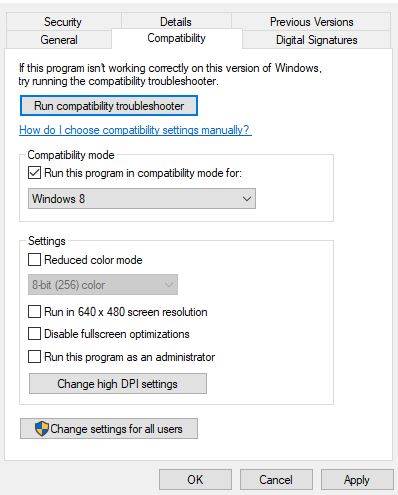
在弹出的新窗口中搜索兼容性选项卡,然后单击“以兼容模式运行此程序”。从下拉菜单中选择Windows 7或Windows 8,然后完成安装并重新启动 电脑。
调整电源管理设置
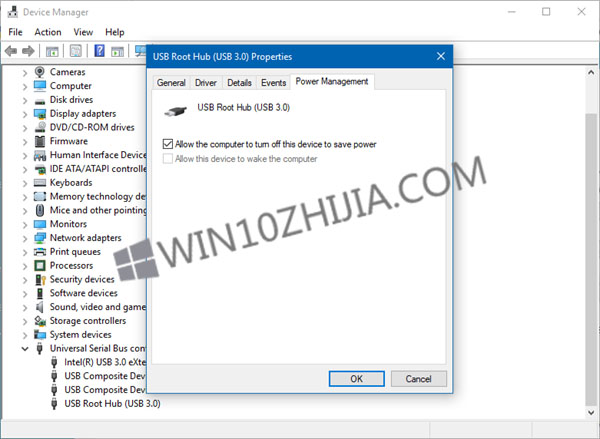
无法识别游戏手柄可以通过简单调整Win10中的电源管理设置来修复。
按下Windows键+ X打开WinX菜单,然后从列表中选择设备管理器。从这里展开说明通用串行总线控制器的选项,然后右键单击USB根集线器并选择属性。
下一步是选择电源管理,然后清除“允许计算机关闭此设备以节省电源”下的所有复选框。
重新启动Win10计算机并尝试再次使用您的游戏手柄。
摆脱一些即插即用设备
插入计算机的设备数量有可能导致问题,因此,您需要做的是删除它们,或者只删除不使用的设备。
让我们面对现实吧,如果一台计算机有足够的端口,我们会将大量东西插入到计算机中,即使它们没有被使用,也不会删除它们。
大多数情况下,这些提示应该可以完成这项工作。但是,如果他们不能工作,那么推进前进的最佳方式可能就是获得新的游戏手柄。