微软最新Windows10家庭中文版查看用户账号方法
很多win10家庭中文版操作系统用户,在使用了很久win10家庭中文版后,还不知道自己电脑的用户账号,如何才能查看win10家庭中文版的用户帐号呢?下面我们来看看关于微软最新windows10家庭中文版查看用户账号方法的简单介绍。
微软最新windows10家庭中文版查看用户账号方法:
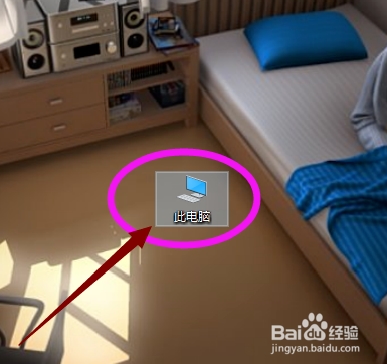
首先在桌面上找到【我的电脑】,见如下图所示。
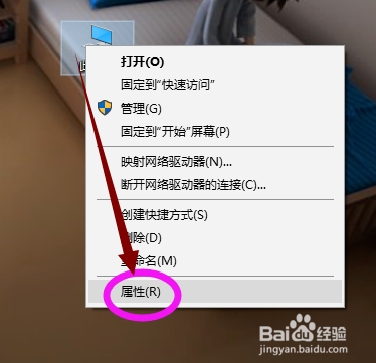
选中【我的电脑】,然后右击找到【属性】(如下图所示),左键打开即可。
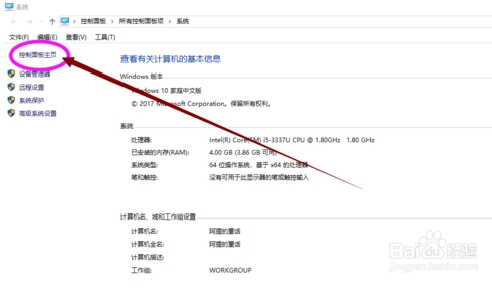
找到【控制面板主页】,点击打开即可(见如下图所示)。
点击打开【控制面板主页】之后,找到【用户账号】(见如下图所示)。
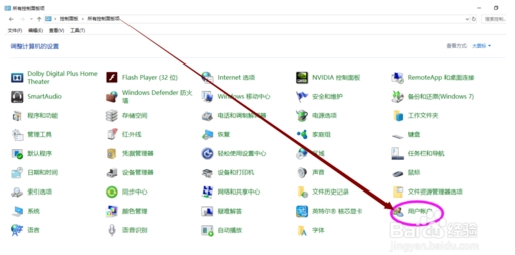
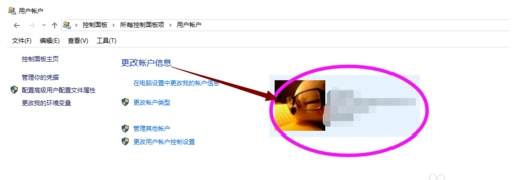
点击一下【用户账号】之后,出现如下图所示,这样我们就可以看到我们自己的用户账号。
以上就是微软最新windows10家庭中文版查看用户账号方法的介绍内容。希望大家通过上面的方法步骤,能掌握微软最新windows10家庭中文版查看用户账号的方法。