Win10系统怎么显示照片备注?Win10系统显示照片备注的方法
大家知道Win10系统怎么显示照片备注吗?下文小编就带来了Win10系统显示照片备注的方法,希望对大家能够有所帮助,一起跟着小编来看一下吧!
Win10系统怎么显示照片备注?Win10系统显示照片备注的方法
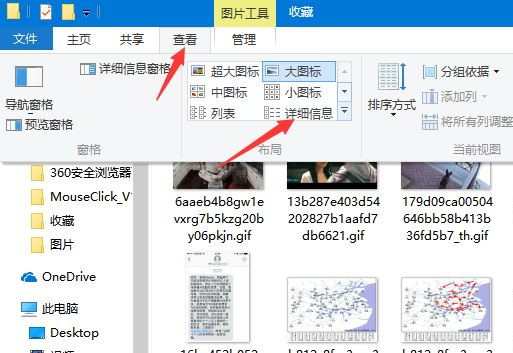
1、首先打开照片所在的文件夹,点击“查看”,选择“详细信息”,如下图所示。
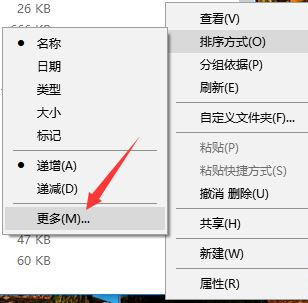
2、在空白处右键,将鼠标放到“排列方式”上,在扩展选项中点击“更多”,如下图所示。
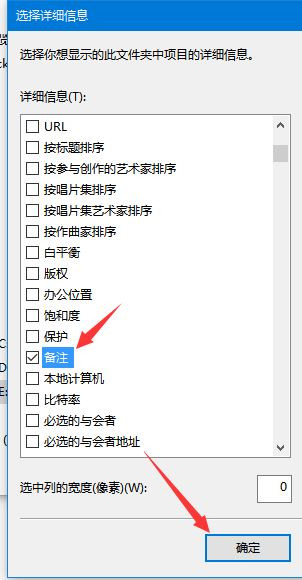
3、找到“备注”选项,将其勾选,然后点击确定退出即可,如下图所示。