Win10浏览器cookie功能被禁用怎么办?Win10浏览器cookie功能被禁用的解决方法
Win10浏览器cookie功能被禁用怎么办?下面小编就讲解了Win10浏览器cookie功能被禁用的解决方法,有需要的小伙伴赶紧来看一下吧,相信对大家一定会有所帮助哦。
Win10浏览器cookie功能被禁用怎么办?Win10浏览器cookie功能被禁用的解决方法
1、首先在桌面左下角打开开始按钮,再打开控制面板选项,如下图所示。

2、进入控制面板页面之后,我们在该页面中点击打开“Internet选项”,如下图所示。

3、然后在隐私页面中点击打开“设置”选项,如下图所示。
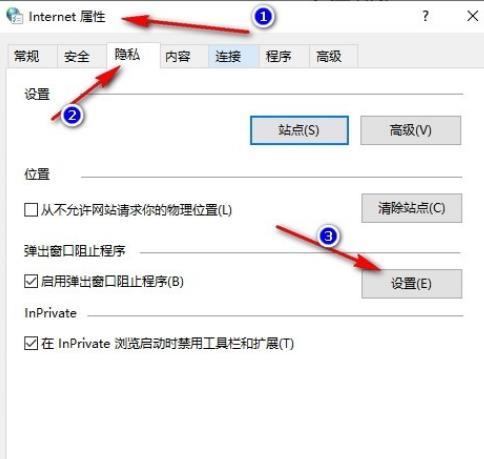
4、进入弹出窗口阻止程序设置页面之后,在将阻止级别设置为中,然后点击关闭选项。
5、接着回到隐私设置页面,在该页面中再点击打开“高级”选项,如下图所示。

6、将设置都改为允许,再勾选“总是允许会话cookie”选项,最后点击确定选项即可。