Win10怎么用命令提示符修改账户密码?Win10用命令提示符修改账户密码的方法
大家知道Win10怎么用命令提示符修改账户密码吗?下文小编就带来了Win10用命令提示符修改账户密码的方法,希望对大家能够有所帮助,一起跟着小编来看一下吧!
Win10怎么用命令提示符修改账户密码?Win10用命令提示符修改账户密码的方法
1、我们点击左下角的win图标,如下图所示。

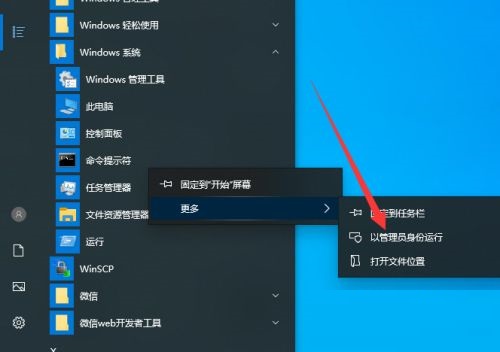
2、在Windows系统文件夹里找到命令提示符,右键单击移到更多选择以管理员身份运行,如下图所示。
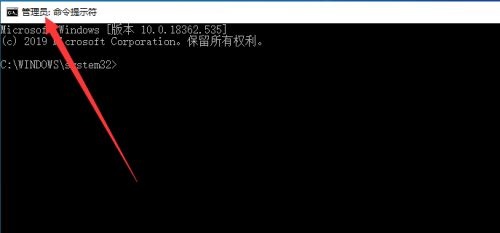
3、然后看到左上角提示管理员即可,如下图所示。
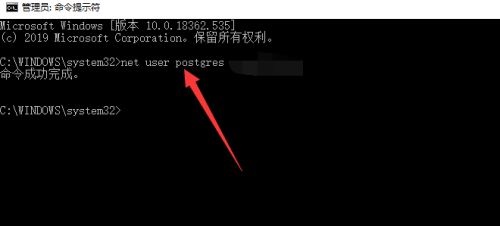
4、最后在执行【net user 用户名 密码】命令即可,如下图所示。