Win10系统无法运行bat文件怎么办?Win10系统无法运行bat文件的解决方法
近期有很多小伙伴咨询小编Win10系统无法运行bat文件怎么办,接下来就让我们一起学习一下Win10系统无法运行bat文件的解决方法吧,希望可以帮助到大家。
Win10系统无法运行bat文件怎么办?Win10系统无法运行bat文件的解决方法
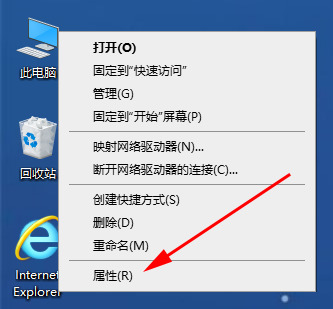
1.在电脑桌面找到“此电脑”图标,把鼠标放上去并右击鼠标,在弹出的菜单中点击“属性”,如下图所示。
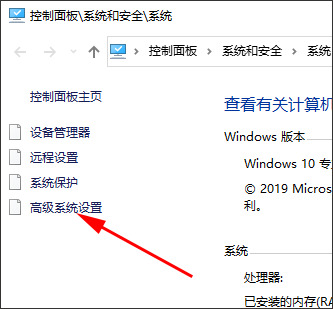
2.在弹出的“控制面板”中,点击“高级系统设置”,如下图所示。
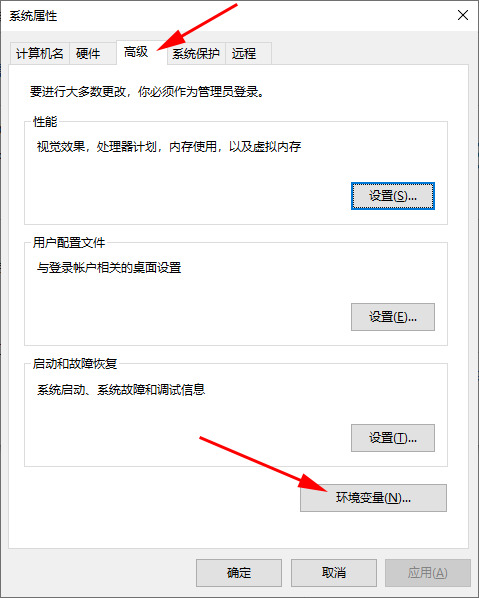
3.在弹出的“系统属性”对话框中,“高级”选项卡下点击“环境变量”,如下图所示。
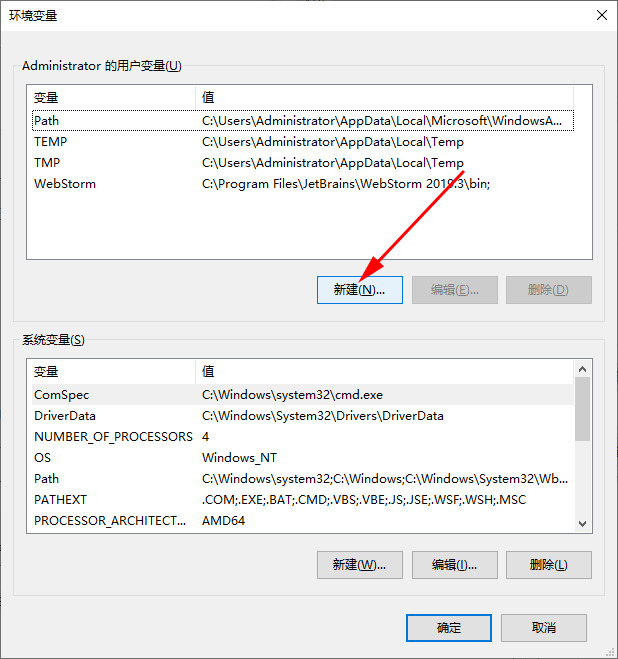
4.在“环境变量”对话框中,“(Administrator) 的用户变量”下面点击“新建”按钮,如下图所示。
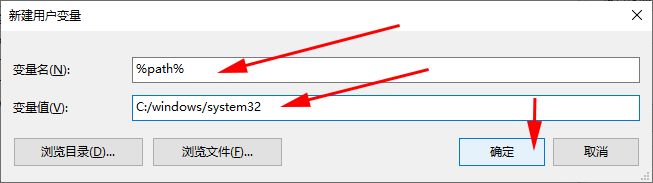
5.设置参数
变量名为:%path%
设置值为:C:/windows/system32
然后点“确定”按钮,如下图所示。
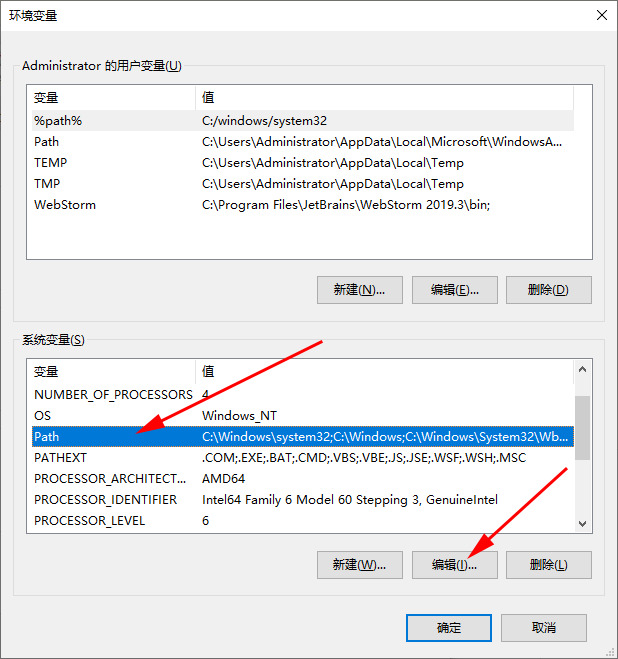
6.接着在下面的“系统变量”下面,选中变量“Path”,然后点“编辑”按钮,如下图所示。
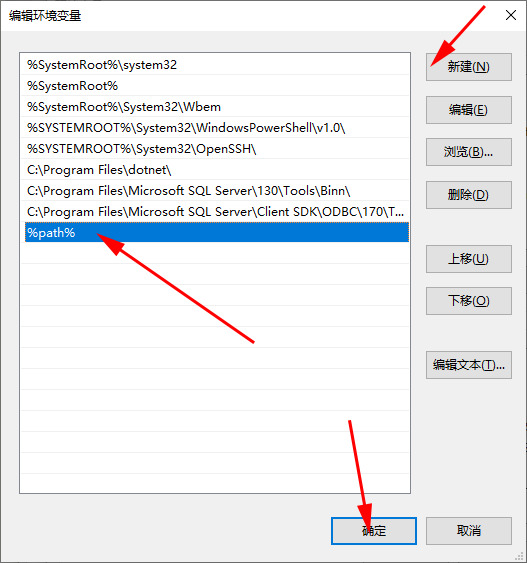
7.在弹出的“编辑环境变量”对话框中,点击“新建”按钮,把%path%,添加进来,然后点击“确定”按钮。
8.最后依次返回点击“确定”按钮,保存设置。就可以顺利运行bat文件了。