Win10安装杜比音效提示无法启动Dolby怎么办?Win10安装杜比音效提示无法启动Dolby的解决方法
大家知道Win10安装杜比音效提示无法启动Dolby该怎么办吗?下文小编就带来了Win10安装杜比音效提示无法启动Dolby的解决方法,希望对大家能够有所帮助,一起跟着小编来学习一下吧!
Win10安装杜比音效提示无法启动Dolby怎么办?Win10安装杜比音效提示无法启动Dolby的解决方法
1、右击“此电脑”或者“我的电脑”或者“计算机”,如下图所示。
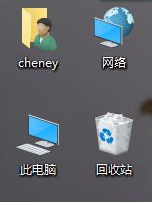
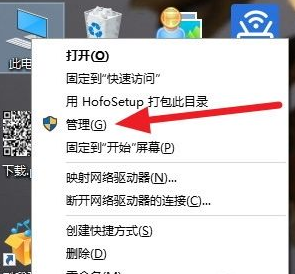
2、出现菜单,点击“管理”,如下图所示。
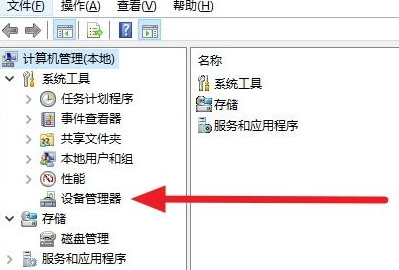
3、接着点击“设备管理器”,如下图所示。
4、然后找到“声音、视频和游戏控制器”,如下图所示。
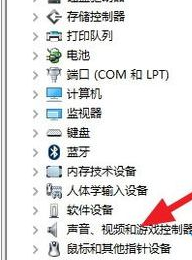
5、点开看到驱动不是杜比的,如下图所示。
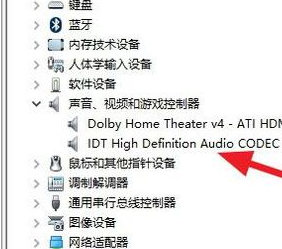
6、点击右键,选择“更新驱动”。
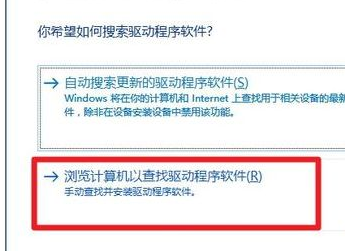
7、点击浏览计算机以查找驱动程序软件,如下图所示。
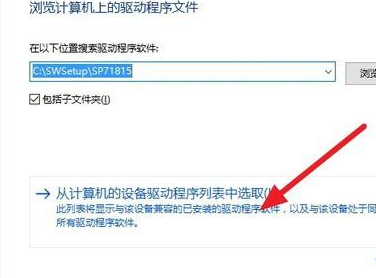
8、点击“从计算机的设备驱动程序列表中选取”,如下图所示。
9、将“显示兼容硬件”的勾打掉,如下图所示。
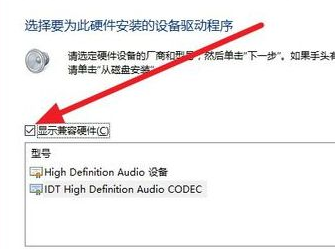
10、找到杜比Dolby Laboratories,右边选择自己声卡对应得驱动,如下图所示。
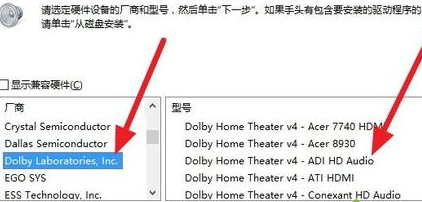
11、点击下一步,出现警示,继续吧,如果声卡支持打开软件就不会出现提示了,多试几个驱动。