Win10系统桌面颜色怎么恢复默认设置?Win10系统桌面颜色恢复默认设置的方法
近期有很多小伙伴咨询小编Win10系统桌面颜色怎么恢复默认设置,接下来就让我们一起学习一下Win10系统桌面颜色恢复默认设置的方法吧,希望可以帮助到大家。
Win10系统桌面颜色怎么恢复默认设置?Win10系统桌面颜色恢复默认设置的方法
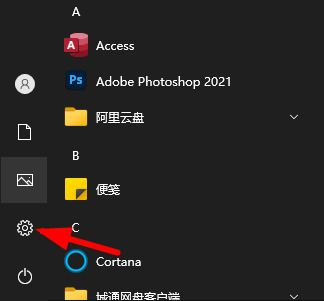
1、首先在“开始”菜单中点击“设置”按钮,如下图所示。
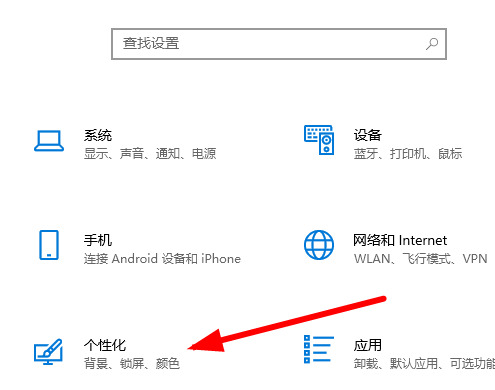
2、进入“设置”页面后,选择“个性化”选项,如下图所示。
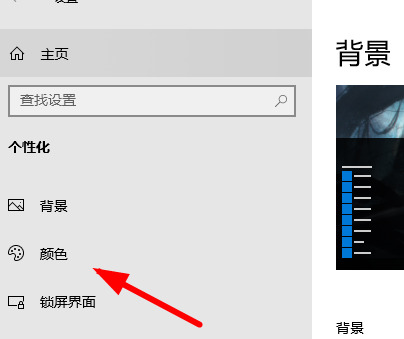
3、接着点击左侧“颜色”按钮,如下图所示。
4、此时就可以按照要求选择颜色,如下图所示。
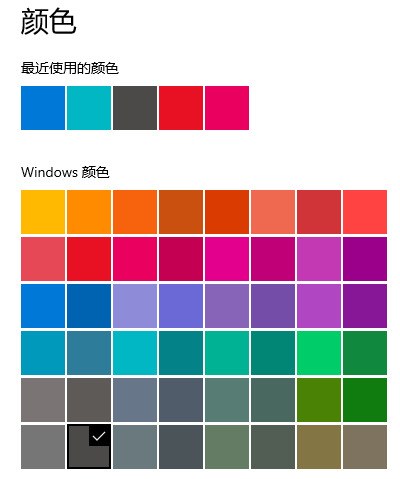
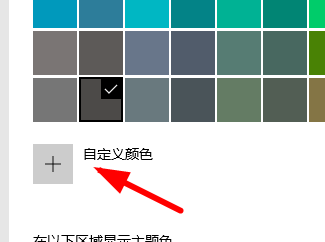
5、如果没有好看的颜色,还可以选择“自定义颜色”功能,如下图所示。
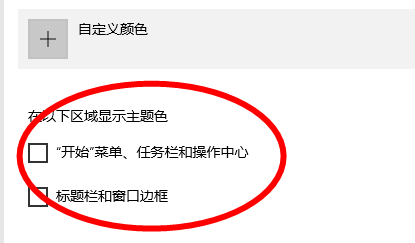
6、如果不想显示颜色,将图中区域的选项“取消勾选”即可,如下图所示。