Win10系统怎么使用管理员身份删除文件?Win10系统使用管理员身份删除文件的方法
很多小伙伴不知道Win10系统怎么使用管理员身份删除文件,所以下面小编就分享了Win10系统使用管理员身份删除文件的方法,一起跟着小编来看看吧,相信对大家会有帮助。
Win10系统怎么使用管理员身份删除文件?Win10系统使用管理员身份删除文件的方法
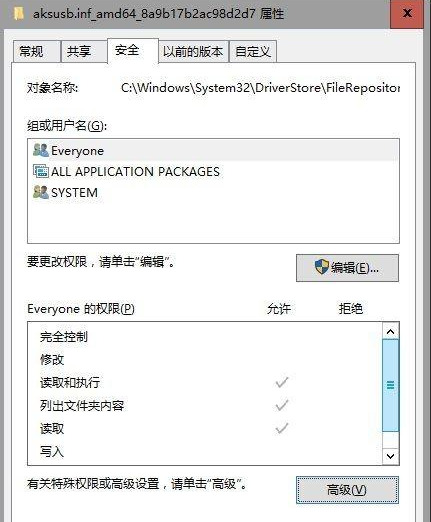
1、右键点击要删除操作的文件或是文件夹,点击到安全选项卡,并点击下面的高级按钮,如下图所示。
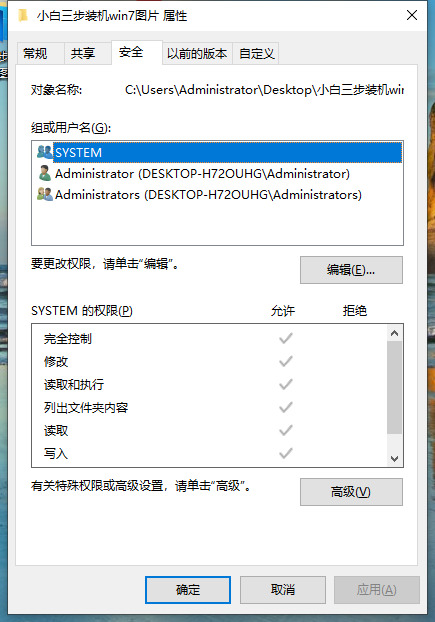
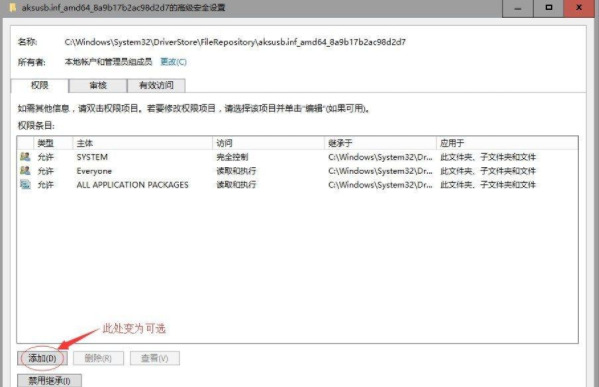
2、接下来到下面这个界面,如果下面的添加是灰色的那么需要先更改所有者,如下图所示。
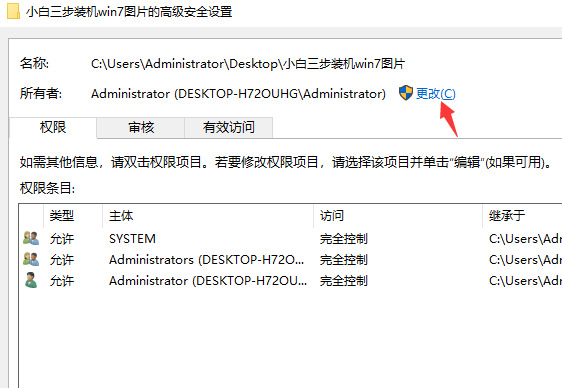
3、点击更改之后,点击高级,如下图所示。
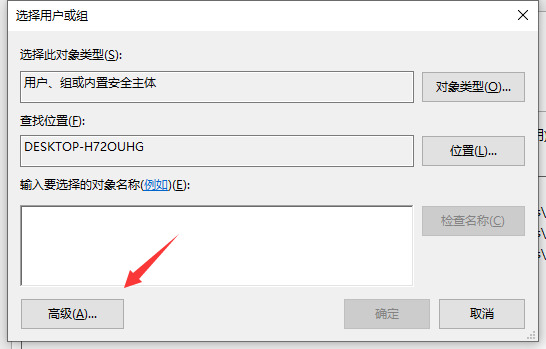
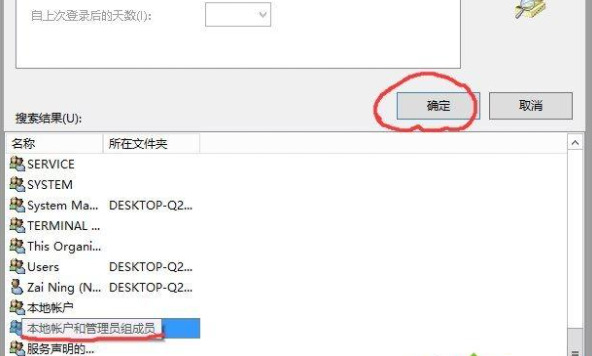
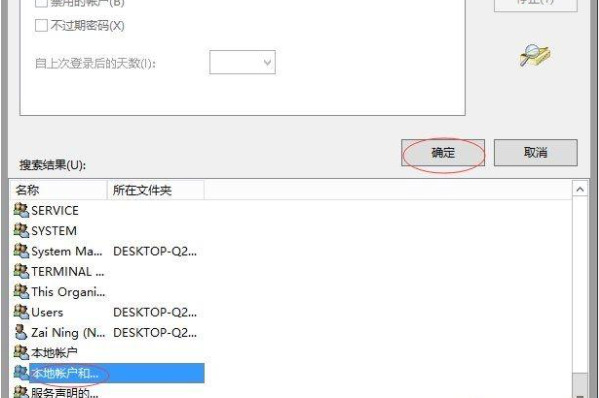
4、然后点击立即查找按钮,就可以在搜索结果里找到“本地账户和管理员成员组”选中后点击确定,如下图所示。
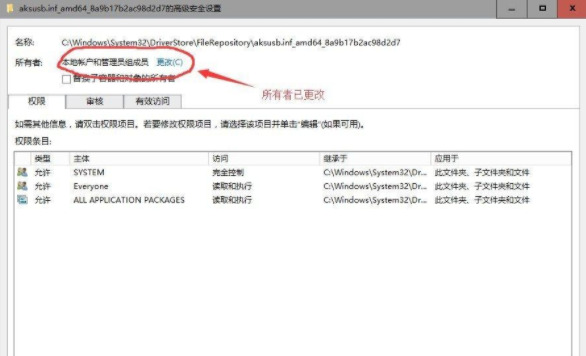
5、回到之前的界面,我们可以看到“所有者”已经更改,点击应用,然后确定,如下图所示。
6、确定之后,回到安全界面,再点击高级,如下图所示。
7、此时我们再点击添加按钮,如下图所示。
8、点击选择主体,如下图所示。
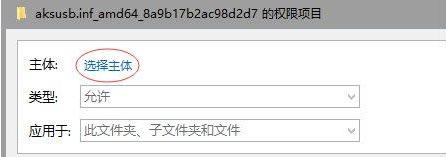
9、再次添加本地账户和管理员成员组,如下图所示。
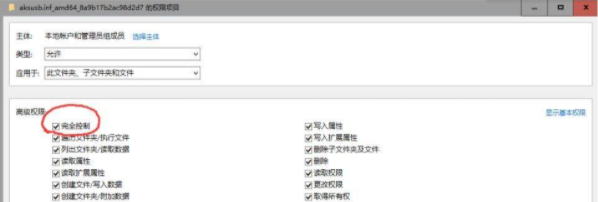
10、权限设置中勾选完全控制,确定,如下图所示。
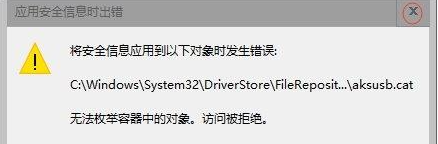
11、如出现以下界面可以点击取消或关闭,如下图所示。
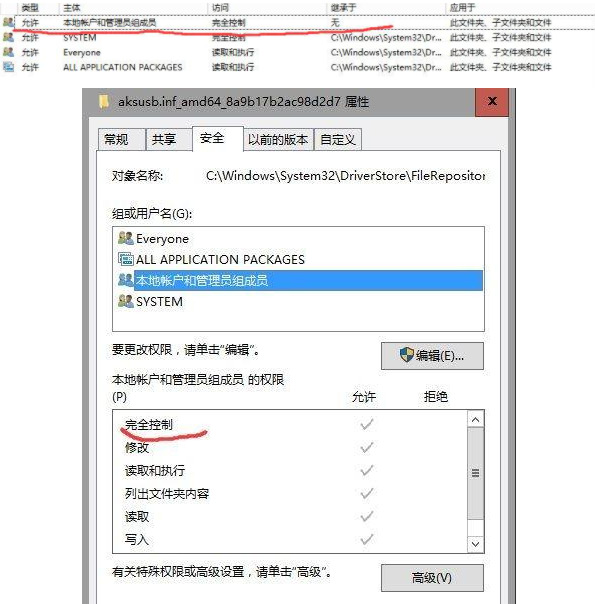
12、到这里就添加完成了。然后我们可以看到本地账户和管理员成员组都是完全控制。最后就可以删除文件了,如下图所示。