Win10关闭edge浏览器提示无响应怎么办?Win10关闭edge浏览器提示无响应的解决方法
很多小伙伴还不了解Win10关闭edge浏览器提示无响应该怎么办,所以下面小编就带来了Win10关闭edge浏览器提示无响应的解决方法,有需要的小伙伴赶紧来看一下吧。
Win10关闭edge浏览器提示无响应怎么办?Win10关闭edge浏览器提示无响应的解决方法
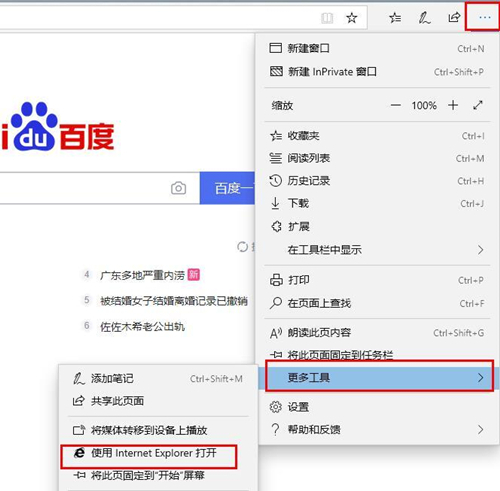
1、首先进入edge浏览器,点击右上角三个点依次打开“更多工具—>使用Internet explorer打开”,如图所示。
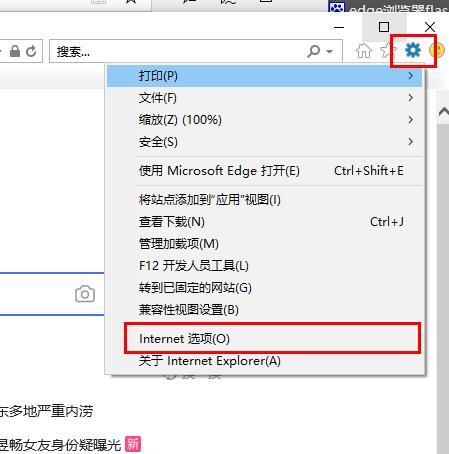
2、然后点击右上方的齿轮设置,点击“Internet 选项”,如图所示。
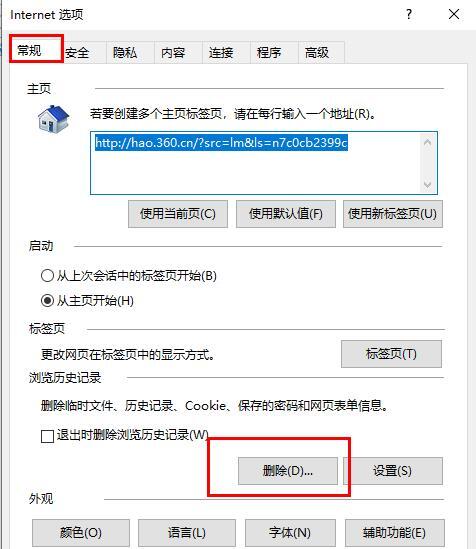
3、接着在“常规”中点击“删除”,如图所示。
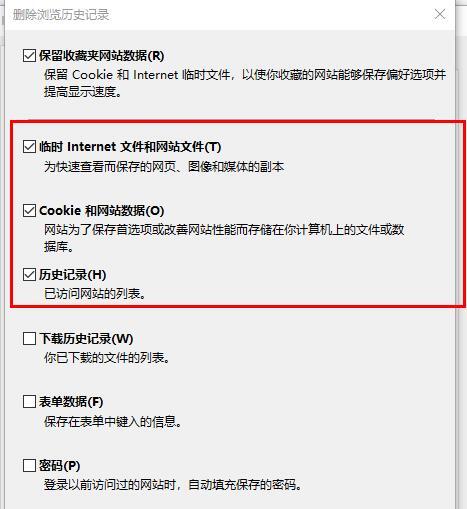
4、将下图中的选确认勾选,并点击删除”,如图所示。
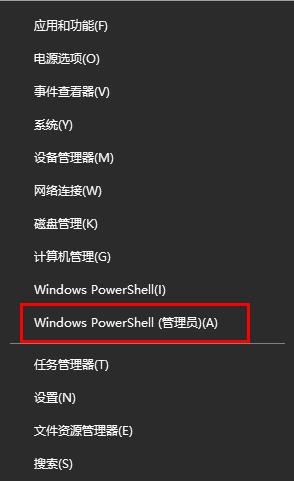
5、右击开始,选择“windows powershell(管理员)”,如图所示。
6、输入代码 netsh winsock reset 后回车,如图所示。
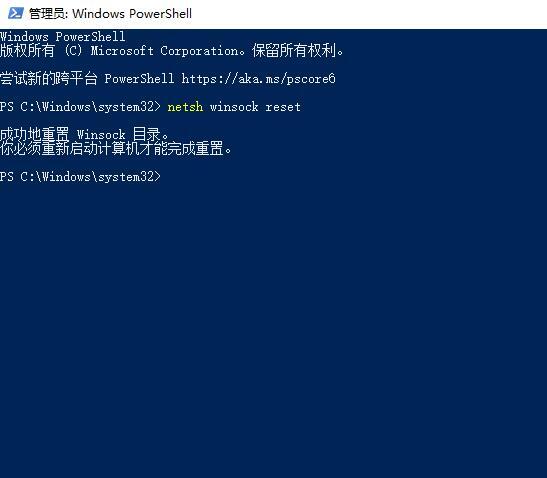
7、重新启动计算机即可。