win10分辨率被锁定了怎么调节?win10分辨率被锁定了的调节方法
想必在座的用户与小编一样都很喜欢使用win10系统,那么各位了解win10分辨率被锁定了怎么调节吗?下文就是小编为大伙带来的win10分辨率被锁定了的调节方法,让我们一同来下文看看吧。
win10分辨率被锁定了怎么调节?win10分辨率被锁定了的调节方法
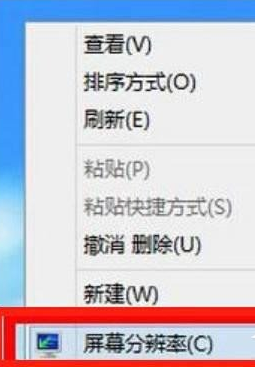
1、首先在win10系统桌面空白处点击鼠标右键,在弹出的对话框中,选中“屏幕分辨率”。
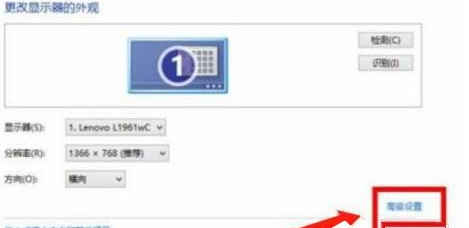
2、然后打开需要更改显示器外观页面之后,选中“高级设置”。
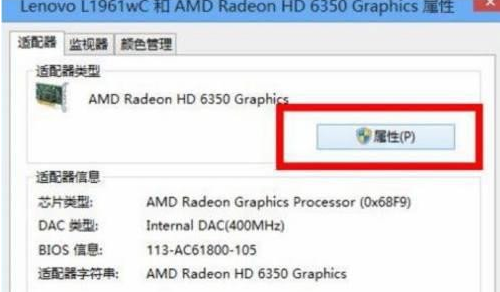
3、接着在适配器标签中选中“属性”选项。
4、然后在graphics属性窗口中切换到“驱动程序”标签,单击“更新驱动程序”选项。
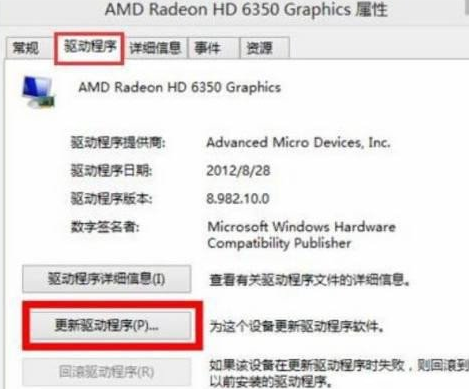
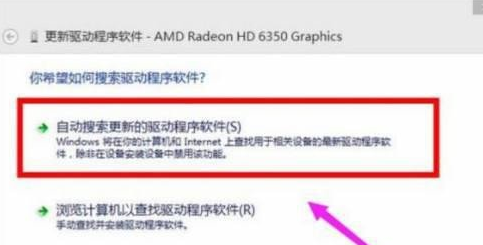
5、最后在更新驱动程序软件界面选择“自动搜索更新的驱动程序软件”选项即可。