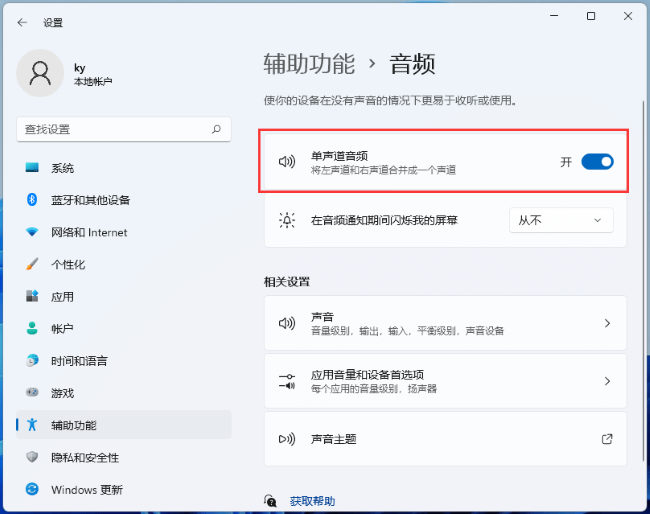
Win10系统怎么打开单声道音频?Win10系统打开单声道音频的方法
近期有很多小伙伴咨询小编Win10系统怎么打开单声道音频,接下来就让我们一起学习一下Win10系统打开单声道音频的方法吧,希望可以帮助到大家。
Win10系统怎么打开单声道音频?Win10系统打开单声道音频的方法
1、点击下方任务栏中的开始,如图所示。

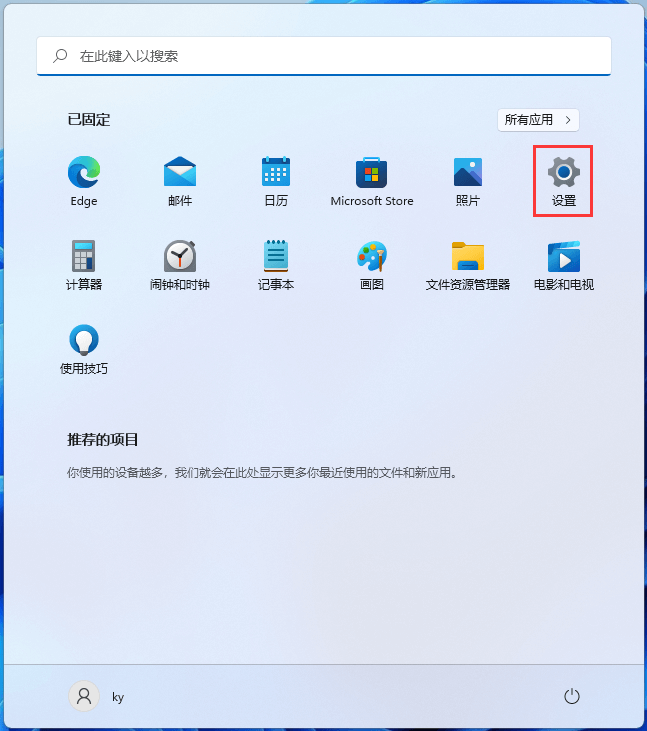
2、选择菜单选项框中的"设置"打开,如图所示。
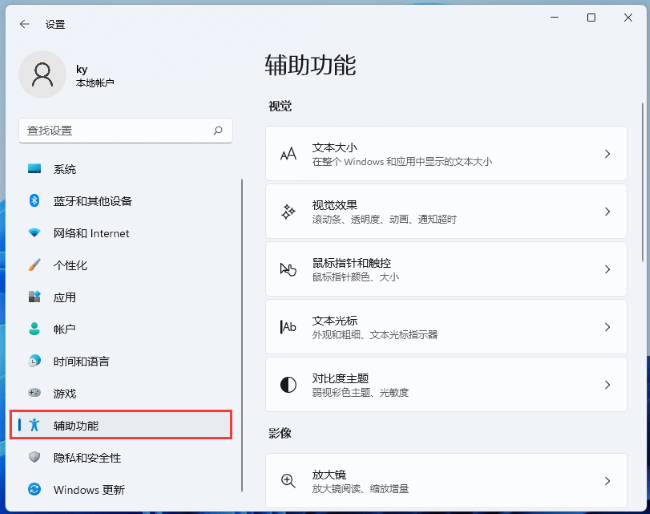
3、进入新界面后,点击左侧菜单栏中的"辅助功能"选项,如图所示。
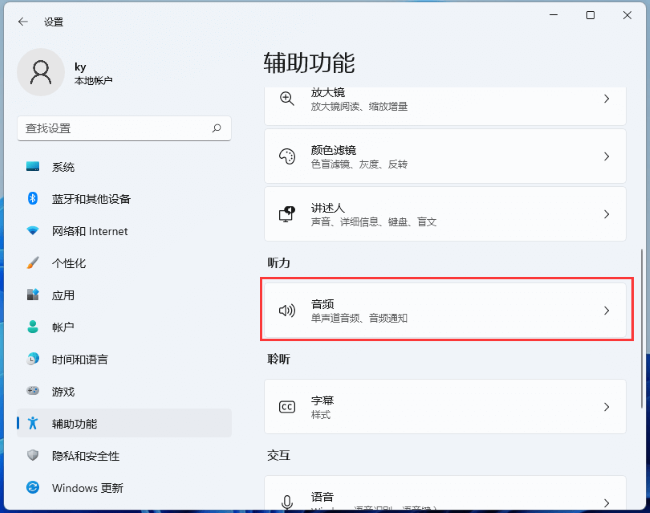
4、接着点击右侧中的"音频"选项,如图所示。
5、然后找到其中的"单声道音频"选项,将其右侧的开关按钮开启就可以了,如图所示。