Win10系统云剪贴板如何同步到手机?Win10系统云剪贴板同步到手机的方法
很多小伙伴还不了解Win10系统云剪贴板如何同步到手机,所以下面小编就带来了Win10系统云剪贴板同步到手机的方法,有需要的小伙伴赶紧来看一下吧。
Win10系统云剪贴板如何同步到手机?Win10系统云剪贴板同步到手机的方法
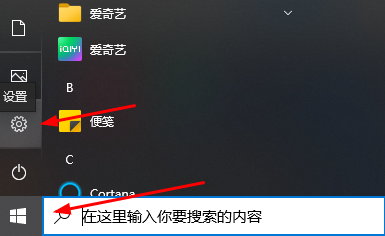
1、点击下方任务栏中的开始,选择菜单选项中的"设置"打开,如图所示。
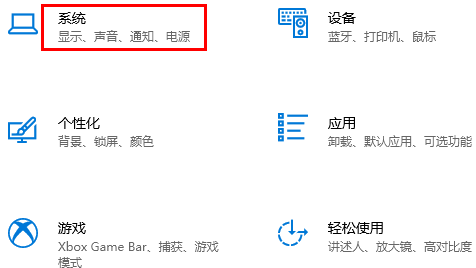
2、接着点击新界面中的"系统"选项,如图所示。
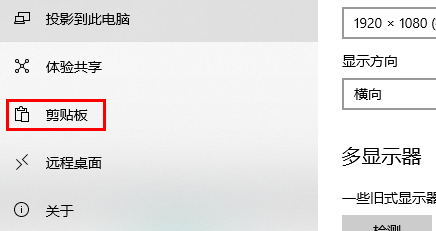
3、然后点击左侧的"剪贴板",如图所示。
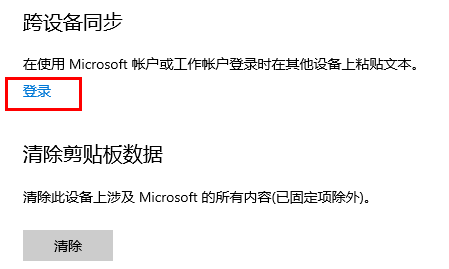
4、最后找到右侧中的"跨设备同步",点击下方的"登录"按钮,选择手机就可以了,如图所示。