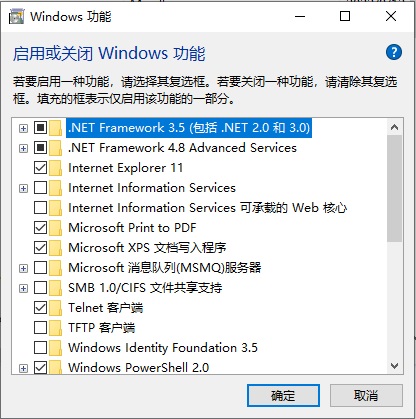
Win10系统怎么安装.net3.5组件?Win10系统安装.net3.5组件的方法
大家知道Win10系统怎么安装.net3.5组件吗?下文小编就带来了Win10系统安装.net3.5组件的方法,希望对大家能够有所帮助,一起跟着小编来学习一下吧!
Win10系统怎么安装.net3.5组件?Win10系统安装.net3.5组件的方法
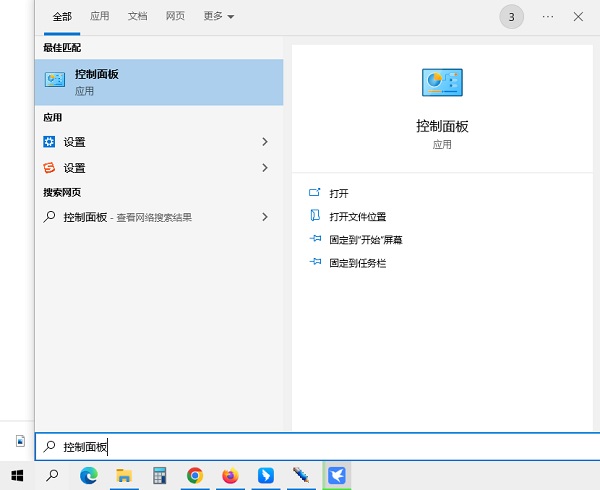
1、点击左下角任务栏中的搜索框,输入"控制面板"并打开,如图所示。
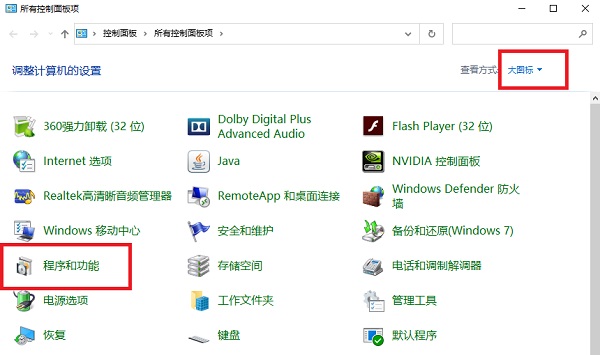
2、进入到新的窗口界面后,将右上角的"查看方式"切换为"大图标",再点击其中的"程序和功能"选项,如图所示。
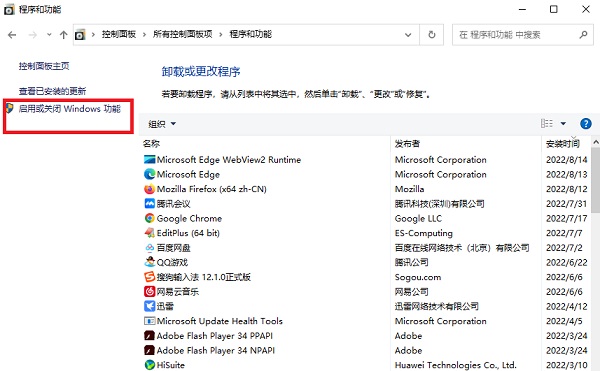
3、然后点击新页面左上角的"启用或关闭windows功能",如图所示。
4、最后在给出的窗口中,找到"net3.5组件",将其小方框勾选上,并点击"确定"就可以了,如图所示。